图文解决win10系统建立虚拟机(VMware workstation)的方案
发布日期:2019-10-21 作者:专注于电脑系统 来源:http://www.08153.com
你是否遇到过关于对win10系统建立虚拟机(VMware workstation)设置的方法,在使用win10系统的过程中经常不知道如何去对win10系统建立虚拟机(VMware workstation)进行设置,有什么好的办法去设置win10系统建立虚拟机(VMware workstation)呢?在这里小编教你只需要 第一步启动VMware workstation 第二步点击“新建虚拟机”----标准” 就搞定了。下面小编就给小伙伴们分享一下对win10系统建立虚拟机(VMware workstation)进行设置的详细步骤:
第一步启动VMware workstation
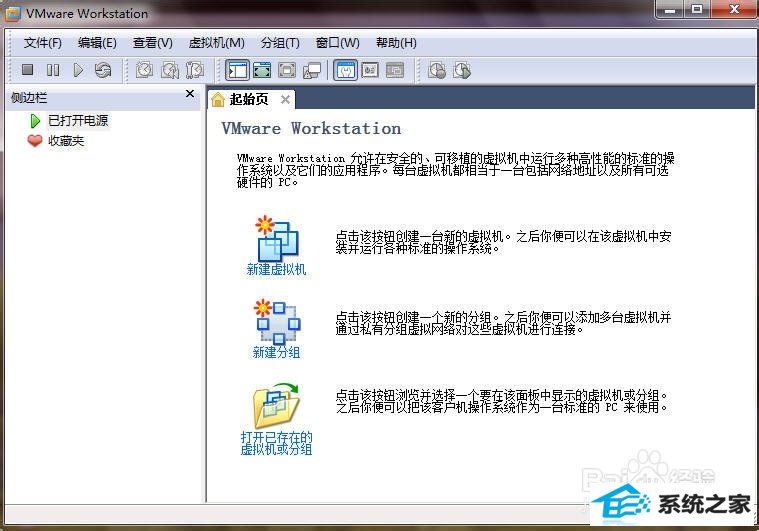
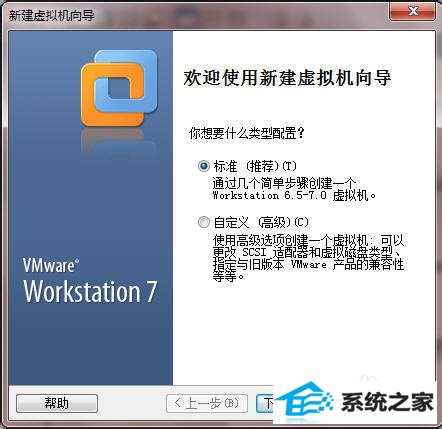
第二步点击“新建虚拟机”----标准”
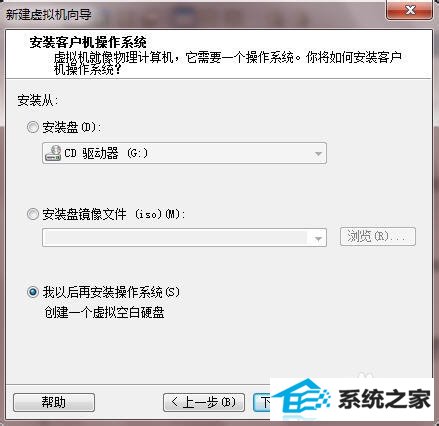
第三步选“我以后才安装操作系统,先创建一个空白虚拟磁”
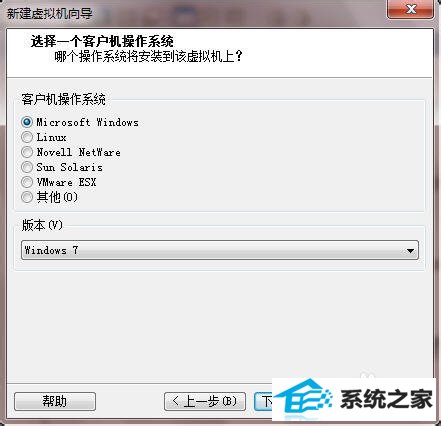
第四步选“win&操作系统”
第五步选“虚拟机安装位置”
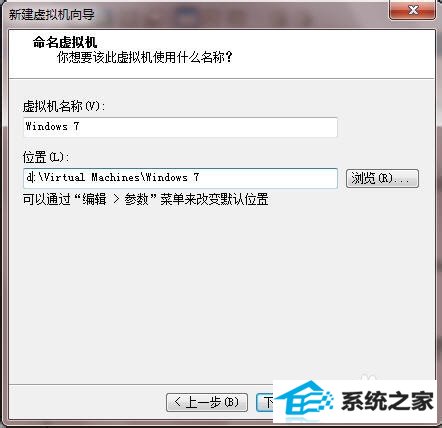
第六步选“定义虚拟机使用磁盘大小”
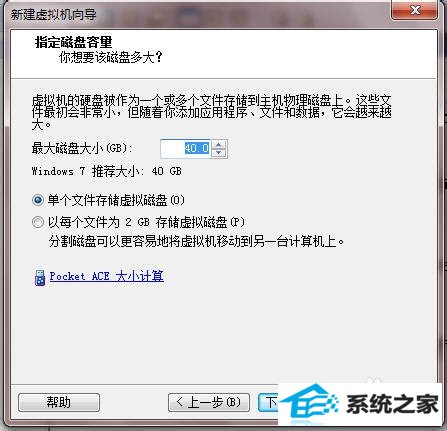
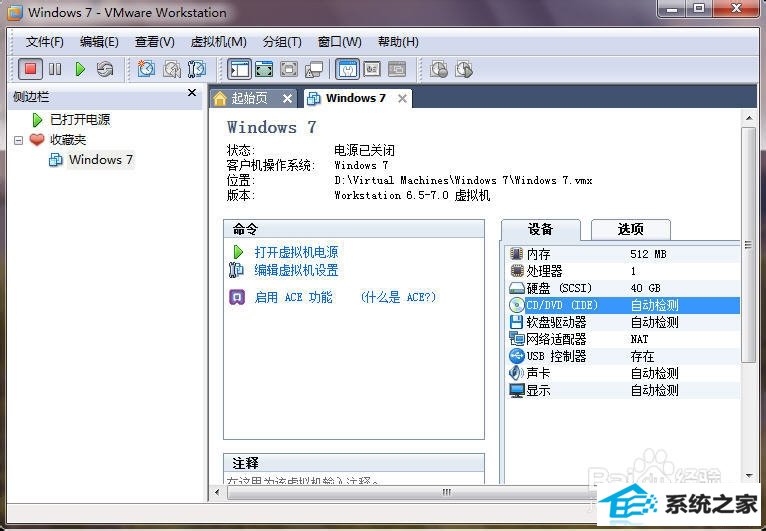
第七步选“完成建立”虚拟机以安装完成,如图
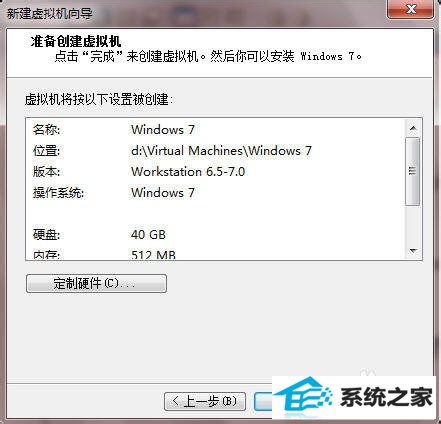
第八步“如何打开iso”——双击“CddVd idE自动检测”
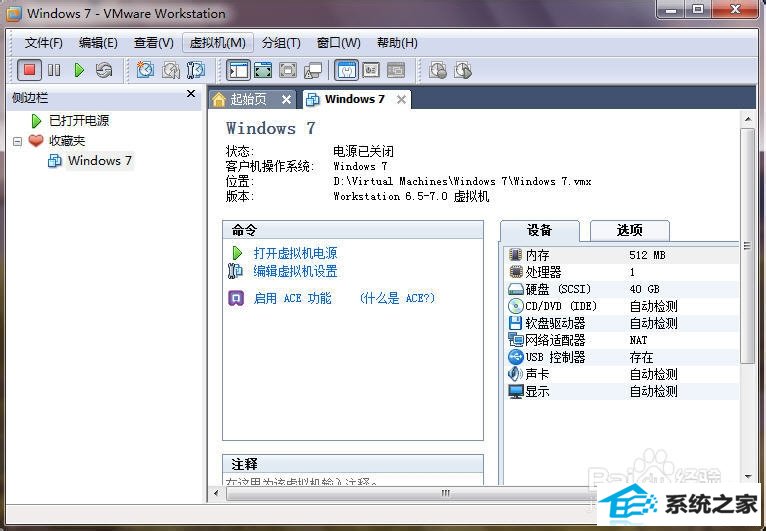
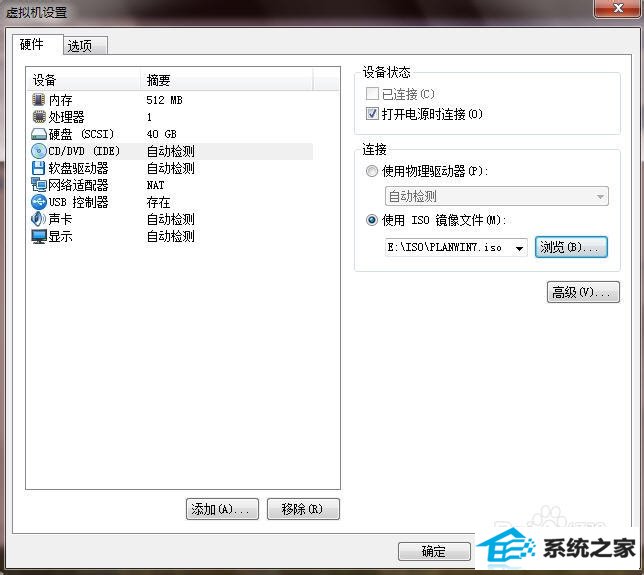
第九步选中“使用iso镜像文件”
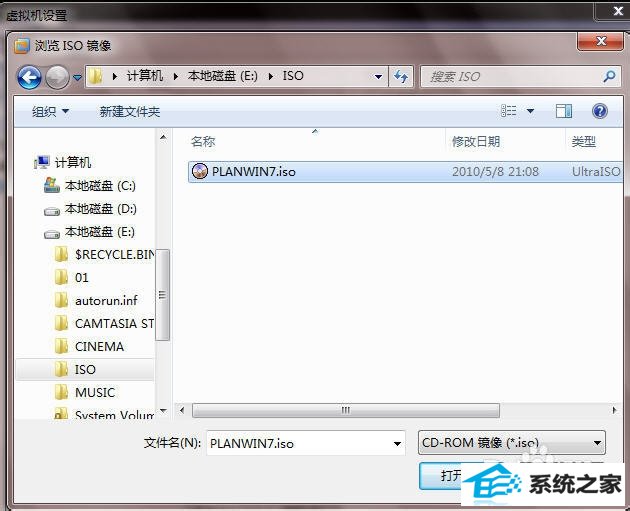
第十步按浏览按钮找到iso镜像文件
第十一步按”确定"按钮
第十二步回到界面,按”接通电源"按钮,启动
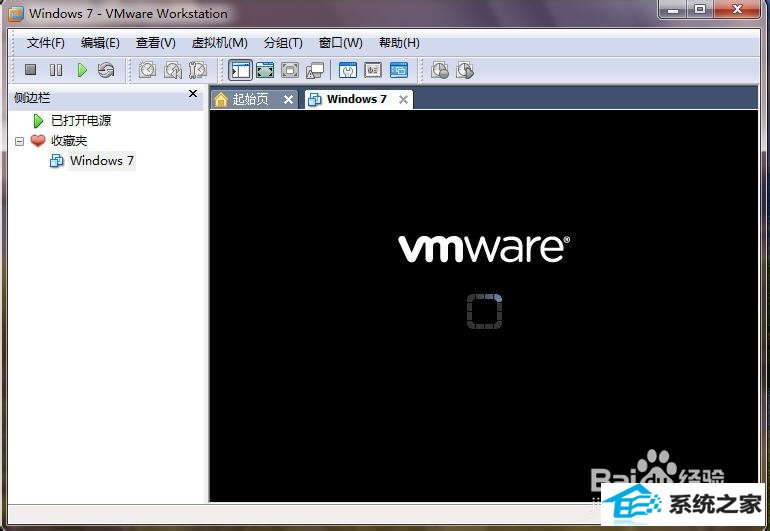
第十三步启动成功,进入维护盘